
واجهة الطرفية
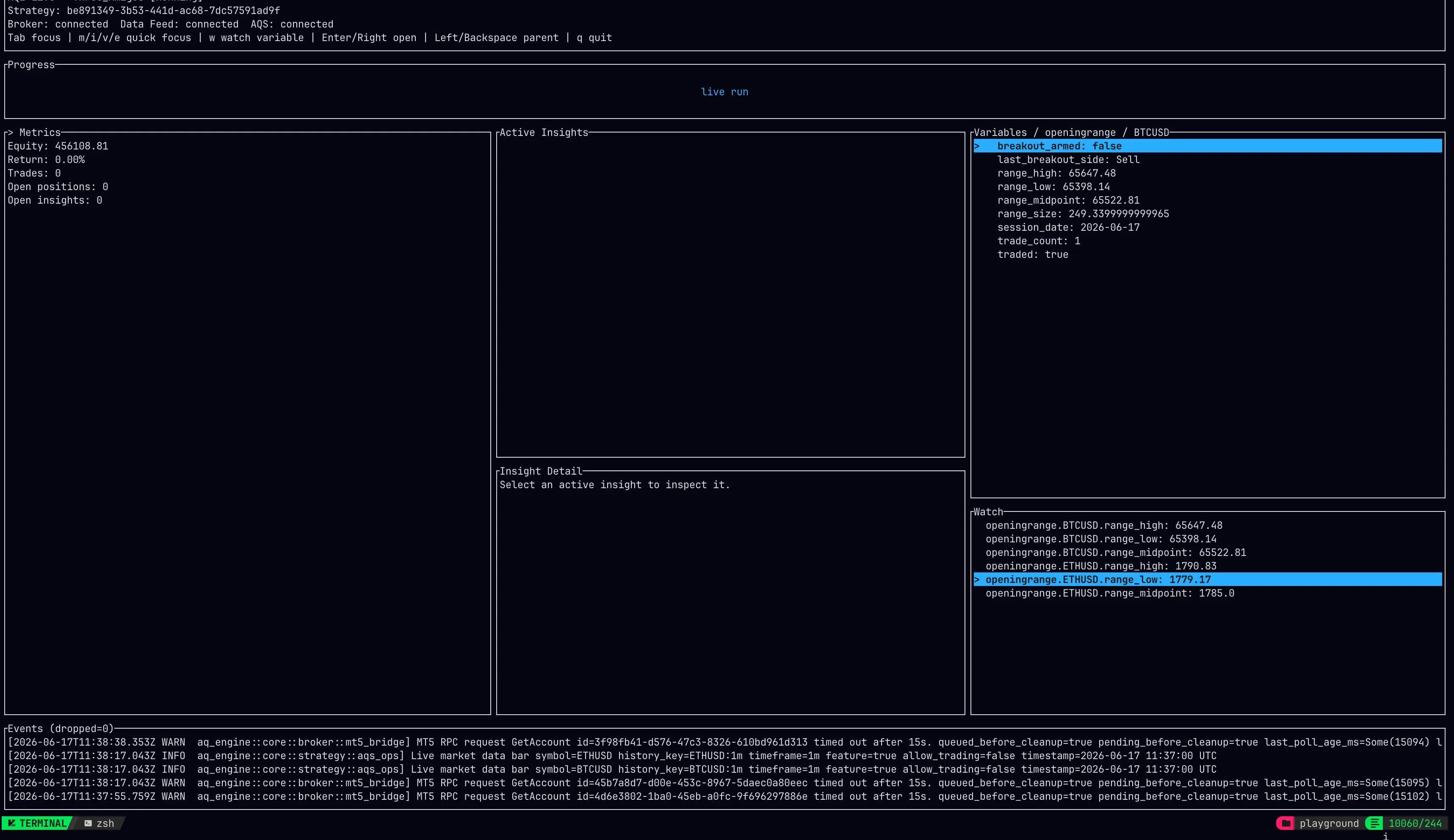
تتيح لك واجهة الطرفية في AQE الإشراف على اختبار تاريخي أو استراتيجية مباشرة دون فتح AQS. تقرأ لقطات التشغيل المحلية وتعرض المقاييس والإشارات التداولية والمتغيرات والعناصر المراقبة والأحداث.
تمكين الواجهة
Section titled “تمكين الواجهة”فعّل tui في اعتمادية AQE بمشروع استراتيجيتك؛ فهي تفعّل runtime أيضًا:
aq-engine = { git = "https://github.com/algoquantstudio/aq-engine", features = ["tui"] }استخدم نسخة من شيفرة AQE متوافقة مع استراتيجيتك. تصف عناصر التحكم أدناه الشيفرة الحالية قيد التطوير للإصدار 0.2.0، وقد تختلف عن الإصدار المثبّت.
شغّل المشروع من طرفية تفاعلية باستخدام cargo run --release. تبدأ واجهة الطرفية عندما تكون المخرجات القياسية ومخرجات الأخطاء القياسية متصلة بطرفية. للإبقاء على مخرجات وحدة التحكم، شغّل cargo run --release -- --no-tui. وعند إعادة توجيه المخرجات، كما يحدث عادةً عند التقاطها في AQS، يستمر التشغيل دون واجهة.
العثور على المعلومات التي تحتاجها
Section titled “العثور على المعلومات التي تحتاجها”| اللوحة | ما ينبغي فحصه |
|---|---|
| Metrics | حقوق الملكية والعائد والصفقات المغلقة ونسبة الفوز والتراجع والتعرض المفتوح وتقدم الاختبار التاريخي. |
| Insights | الإشارات التداولية النشطة وحالتها وعدد المعروض منها والعدد الإجمالي. |
| Inspector | هوية أمر الإشارة التداولية المحددة وأسعارها وكمياتها وسجل حالتها الحديث. |
| Variables | قيم الاستراتيجية المتداخلة؛ افتح كائنًا أو مصفوفة لفحص عناصره الفرعية. |
| Watch | مسارات المتغيرات التي تريد إبقاءها ظاهرة. |
| Events | رسائل التشغيل المحتفَظ بها وطوابعها الزمنية. |
تتضمن المعاينة ما يصل إلى 128 إشارة تداولية نشطة حُدّثت مؤخرًا. وتعرض أداة الفحص ما يصل إلى 25 إدخالًا حديثًا من السجل. استخدم النتائج المحفوظة وAQS للمراجعة التاريخية الكاملة؛ فغياب إشارة تداولية عن المعاينة لا يعني أنها لم توجد سابقًا.
التنقل والفحص
Section titled “التنقل والفحص”| المفتاح | الإجراء |
|---|---|
Tab / Shift+Tab | التنقل بين اللوحات |
m, i, d, v, e | التركيز على Metrics أو Insights أو Inspector أو Variables أو Events |
z | توسيع اللوحة المحددة |
Esc | الخروج أولًا من وضع التوسيع أو التشخيص |
مفاتيح الأسهم / PageUp / PageDown | التحديد أو التمرير داخل اللوحة الحالية |
Enter / Right | فتح متغير متداخل |
Left / Backspace | العودة إلى المتغير الأب |
w في Variables | إضافة العنصر المحدد إلى المراقبة أو إزالته منها |
Delete في Watch | إزالة عنصر مراقبة |
s | فتح تشخيص التشغيل والمزامنة |
q | طلب إيقاف منظّم؛ وإغلاق الواجهة بعد توقف التشغيل |
عند أقل من 120 عمودًا أو 30 صفًا، تعرض الواجهة اللوحة المحددة بدلًا من ضغط جميع اللوحات داخل الطرفية.
تفسير التشخيص
Section titled “تفسير التشخيص”قارن الوقت المنقضي منذ اللقطة، وساعة السوق، والوقت المنقضي منذ عينة الناشر. فالطابع الزمني للسوق ووقت تحديث الشاشة يعكسان عمليتَي رصد مختلفتين.
يتضمن التشخيص وضع التسليم المحلي، والأحداث الحرجة المنتظرة، وبيانات القياس المدمجة، وزمن الإقرار المحلي. لا يؤكد القبول المحلي الحفظ السحابي أو العرض في تطبيق سطح المكتب. قد لا تظهر قوائم الانتظار البعيدة وعمليات المطابقة في الطرفية؛ استخدم تشخيص مضيف التشغيل أو البوابة وAQS للتحقيق فيها.
عدد السجلات ومعاينات المتغيرات محدود. وتبيّن أعداد العناصر المحتفَظ بها أو المعروضة متى تكون البيانات الظاهرة جزءًا من البيانات المتاحة فقط.
الإيقاف المنظّم
Section titled “الإيقاف المنظّم”اضغط q لطلب الإيقاف العادي للاستراتيجية. انتظر حالة التوقف أو الاكتمال، ثم اضغط q مرة أخرى لإغلاق الواجهة. خارج وضع التوسيع أو التشخيص، يتبع Esc أيضًا سلوك الإيقاف والإغلاق الحالي.
للتشغيل دون إشراف، استخدم --no-tui واحتفظ بسجلات مضيف التنفيذ. راجع التشغيل المباشر للاسترداد والمراقبة.
نستخدم ملفات تعريف الارتباط والتخزين الضروريين لتسجيل الدخول وحماية الحساب وحفظ تفضيلات المظهر وهذا الإشعار، ولجمع مقاييس PostHog الداخلية اللازمة لقياس الاستخدام وجودة الجلسات والموثوقية. لا نستخدم ملفات تعريف ارتباط إعلانية.