
리서치 노트북
리서치 노트북을 사용하면 Rust와 AQE로 과거 시장 데이터를 분석하고, 분석 내용을 전략 프로젝트와 함께 보관할 수 있습니다. 각 노트북에는 자체 셀, 출력, 데이터 설정과 독립된 로컬 Rust 세션이 있습니다.
노트북 만들기 및 저장하기
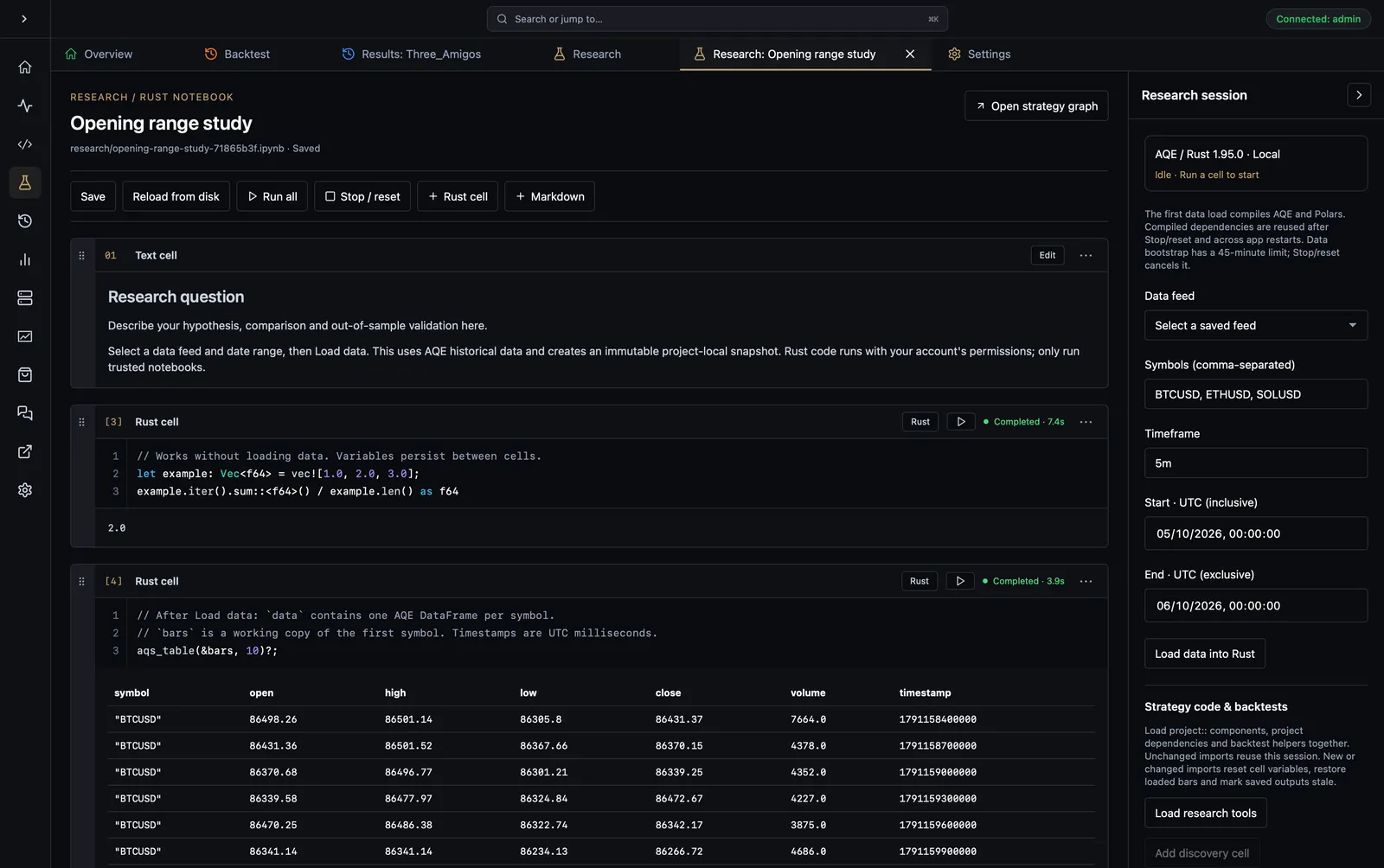
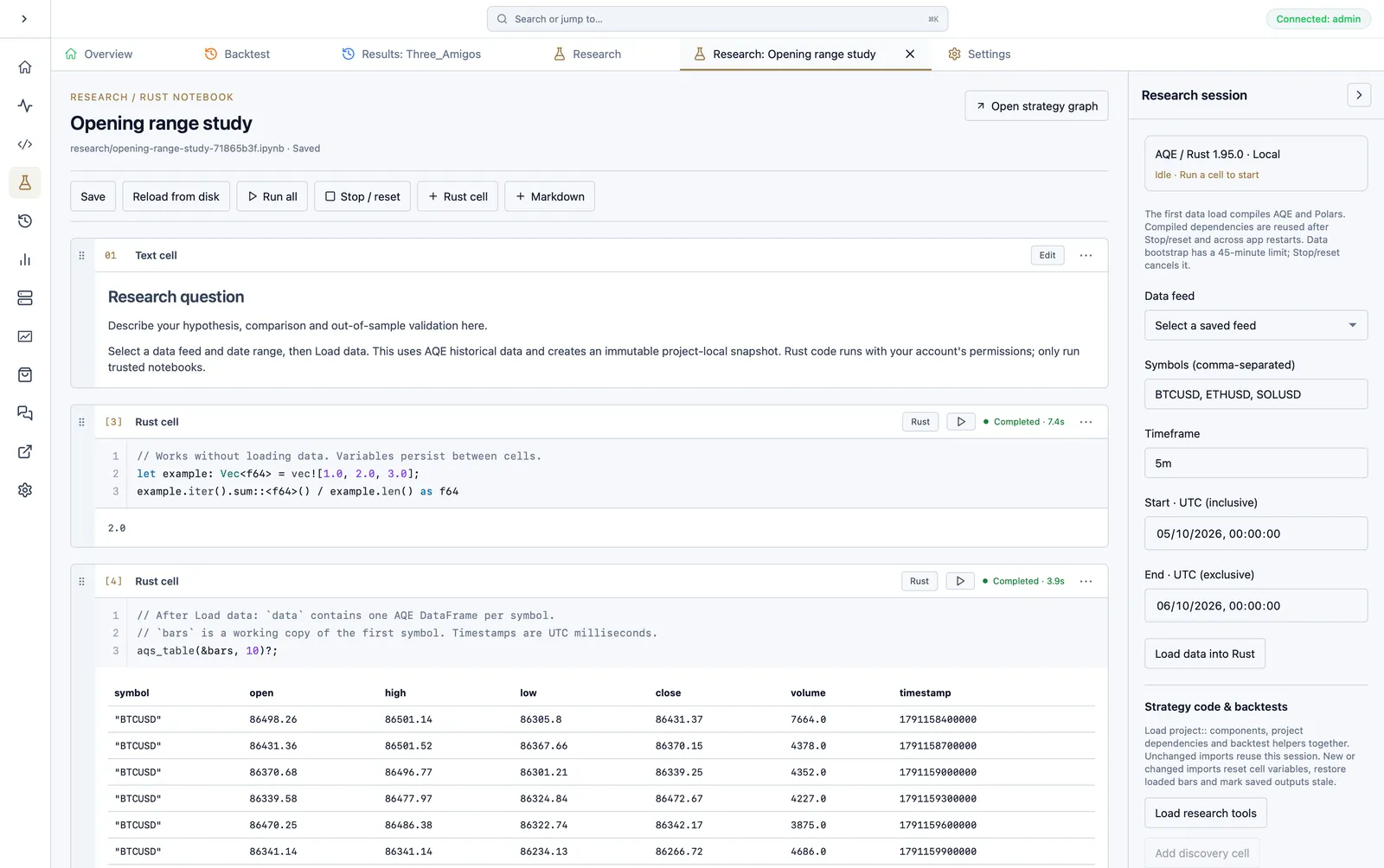
섹션 제목: “노트북 만들기 및 저장하기”- Research를 열고 최근 전략 프로젝트를 선택합니다. 목록에 없다면 먼저 Projects에서 프로젝트를 여세요.
- 제목을 입력하고 New notebook을 선택합니다. 같은 전략에 여러 노트북을 만들 수 있습니다.
- Rust 또는 Markdown 셀을 추가합니다. 제목 필드로 셀에 이름을 지정하고 셀 메뉴로 이동하거나 삭제합니다.
- Save를 선택해 편집 내용을 저장합니다. 셀을 실행하면 실행 전에 노트북이 저장되고 실행 후에 출력이 저장됩니다.
노트북은 전략 디렉터리의 research/*.ipynb에 저장됩니다. 과거 데이터 스냅샷은 research/data/에, 셀별 실행 기록은 research/runs/에 저장됩니다. 실행 기록에는 실행한 소스, 노트북 리비전, 데이터 구성, 스냅샷 해시, 결과가 포함됩니다. 피드 인증 정보는 노트북에 저장되지 않습니다.
AQS가 열려 있는 동안에는 탭을 전환해도 저장되지 않은 초안이 유지됩니다. Reload from disk는 초안을 버리고 세션을 초기화하기 전에 확인을 요청합니다.
과거 데이터 불러오기
섹션 제목: “과거 데이터 불러오기”주문 실행 브로커가 아니라 저장된 Data feed를 선택하세요. 사용자 지정 연결은 표시 이름과 괄호 안의 공급자로 나타납니다. 연결은 데이터 피드에서 구성하세요.
공급자의 정확한 심볼, 1m, 5m, 1h 같은 AQE 타임프레임, 시작 및 종료 날짜와 시간을 입력하세요. 두 날짜 선택기의 시간은 컴퓨터 시간대와 관계없이 UTC 기준입니다. 시작 시점은 조회 범위에 포함되고 종료 시점은 제외되며, 종료 시점으로 미래를 지정할 수는 없습니다.
bars, data, AQS 출력 헬퍼를 사용하기 전에 Load data into Rust를 선택하세요. 처음 불러올 때는 AQE와 Polars를 컴파일하므로 몇 분이 걸릴 수 있습니다. 각 심볼은 data의 Polars DataFrame이 되며, bars는 첫 번째 심볼의 작업용 복사본입니다.
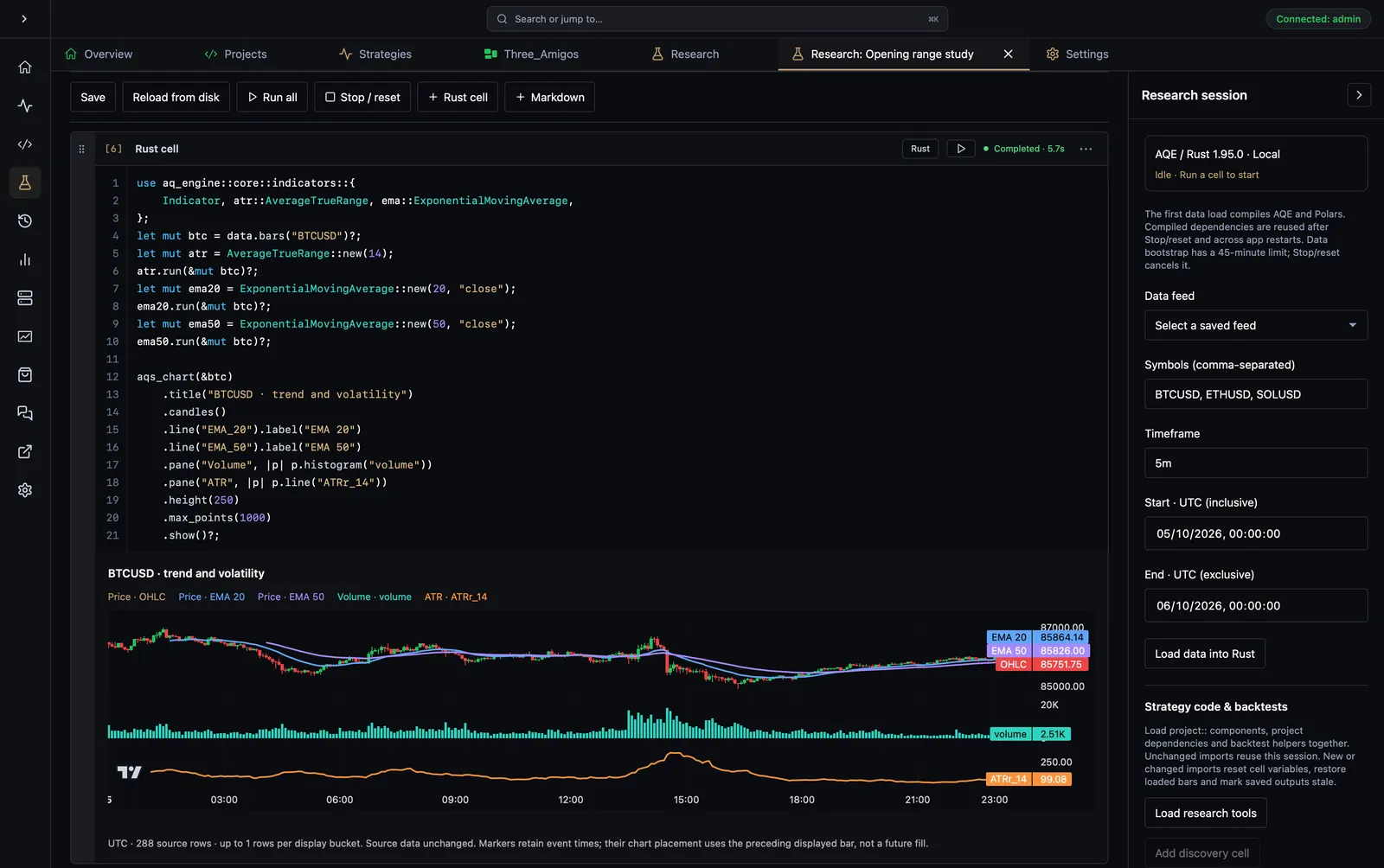
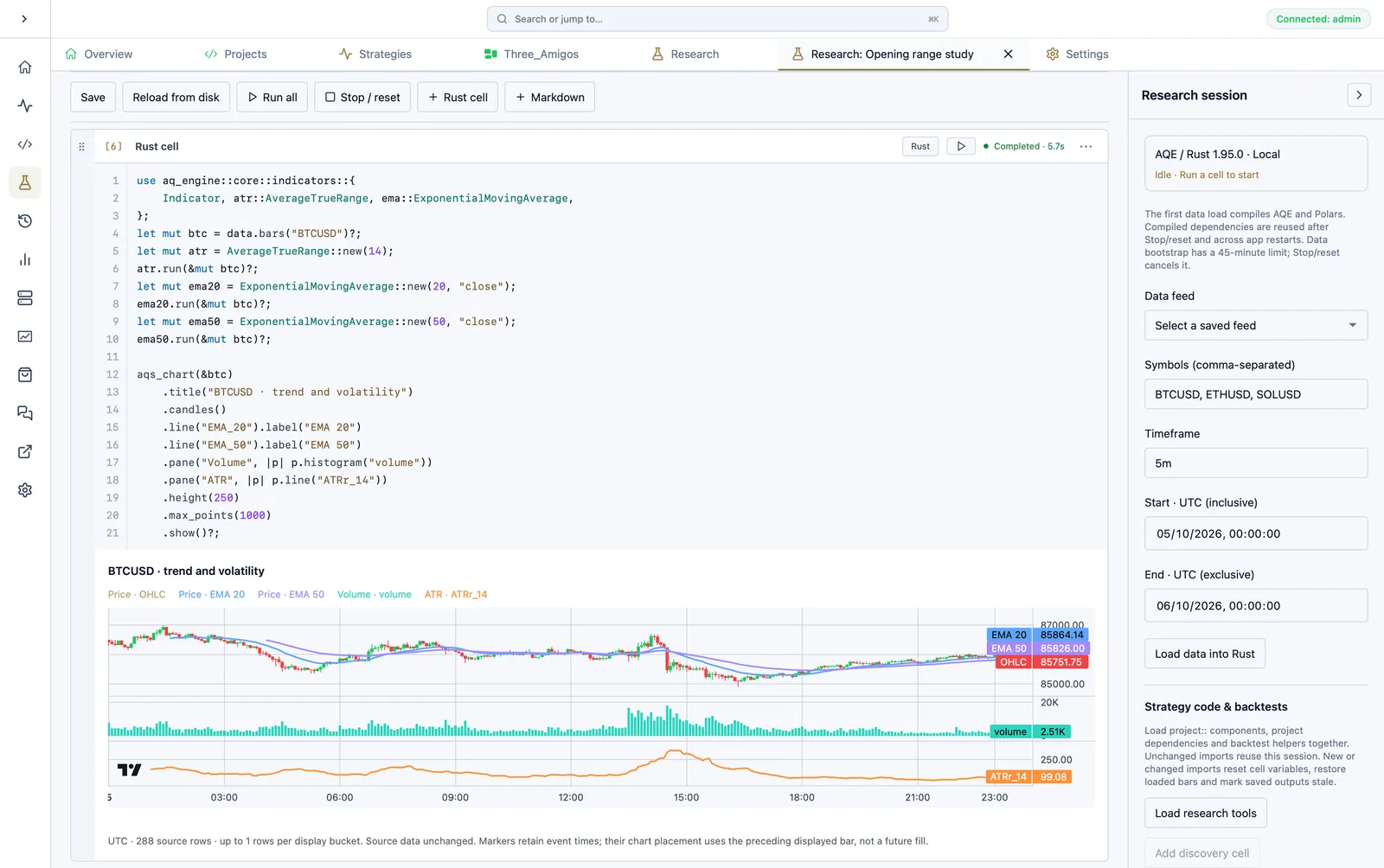
data.summary()?;let mut btc = data.bars("BTCUSD")?;aqs_table(&btc, 10)?;aqs_chart(&btc).candles() .pane("Volume", |p| p.histogram("volume")) .show()?;실제로 불러온 심볼을 사용하세요. 예를 들어 Yahoo에서는 MT5 브로커의 BTCUSD 대신 BTC-USD를 사용합니다. CSV 이력에는 정확한 심볼과 타임프레임이 있어야 합니다. 노트북은 비슷한 타임프레임으로 대체하지 않습니다. 스트림이 없거나 비어 있으면 로딩 오류가 발생합니다.
data.symbols()로 불러온 심볼을 나열하거나 Loaded symbols에서 하나를 선택하고 Add symbol analysis cell을 선택하세요. 셀이 삽입되지만 실행되지는 않습니다. 차트 헬퍼는 오버레이, 별도 지표 창, 분포, 정규화된 심볼 비교를 지원합니다.
데이터 설정을 변경하면 데이터를 다시 불러와야 합니다. 스냅샷으로 입력 데이터의 출처를 추적할 수는 있지만, 코드의 미래 정보 참조 편향을 방지하지는 못합니다. 리서치 셀은 선택한 기간의 전체 이력에 접근할 수 있습니다.
셀 실행 및 검사하기
섹션 제목: “셀 실행 및 검사하기”하나의 세션에서는 셀 간에 변수가 유지됩니다. 다른 노트북은 별도 변수를 사용합니다. AQS 전체에서 노트북 세션을 최대 네 개까지 활성화할 수 있습니다. 슬롯을 확보하려면 사용하지 않는 세션을 중지하세요.
재생 버튼으로 셀 하나를 실행하거나 Run all로 문서 순서대로 코드 셀을 실행하세요. 각 셀에는 실행 횟수, 상태, 경과 시간이 표시됩니다. 시간에는 해당 실행의 컴파일과 평가가 포함됩니다. 반복 벤치마크나 전략 처리량 측정값이 아닙니다.
오류는 해당 셀에 표시됩니다. Run all은 컴파일러 오류, 런타임 오류, 패닉, 검토가 필요한 stderr 메시지가 발생하면 중단됩니다. 의도적으로 stderr에 경고를 출력해도 자동 실행이 중단됩니다.
Stop / reset은 노트북 세션을 종료하고 변수를 지웁니다. 기존 출력은 남아 있지만 Stale 상태로 표시되어 다시 실행해야 합니다. 초기화 후에는 데이터를 다시 불러오고 해당 데이터에 의존하는 셀을 다시 실행하세요. 코드를 편집하거나 셀을 이동해도 영향을 받는 출력이 Stale로 표시되지만, 세션에 이미 생성된 변수가 자동으로 되돌아가지는 않습니다.
의존성과 전략 통합
섹션 제목: “의존성과 전략 통합”Rust 셀은 Evcxr 의존성 선언을 지원합니다.
:dep chrono = "0.4.45"use chrono::Utc;Utc::now()사용자 지정 선언은 저장된 설정 셀에 두고 초기화 후 다시 실행하세요. 컴파일된 의존성은 노트북별 영속 캐시를 사용하지만 Rust 변수는 초기화 후 유지되지 않습니다.
Strategy code & backtests에서 Load research tools를 선택하면 연결된 전략의 컴포넌트를 백테스트 헬퍼와 함께 project::를 통해 사용할 수 있습니다. 기존 라이브러리가 공개한 항목은 그대로 사용합니다. 바이너리 전용 AQS 프로젝트에서는 research/imports/ 아래의 어댑터가 원본을 수정하지 않고 src/main.rs의 모듈과, 그래프에 연결되지 않은 .alpha.rs, .pipe.rs, .indicator.rs, .logic.rs, .universe.rs 파일을 노트북에 노출합니다.
일반 프로젝트 의존성은 셀에서 사용할 수 있습니다. 상대 의존성 경로와 상속된 워크스페이스 의존성이 해석되며, 프로젝트의 Cargo.lock이 노트북 컴파일러의 초기 기준으로 사용됩니다. 리서치에는 자체 헬퍼 의존성이 추가되므로 잠금 파일이 바이트 단위로 같다고 보장하지는 않습니다. 선택적 의존성에는 여전히 관련 Cargo 기능이 필요합니다. 사용자 지정 빌드 스크립트가 있는 바이너리 전용 프로젝트는 먼저 src/lib.rs 라이브러리를 제공해야 합니다.
새 모듈이나 변경된 모듈을 가져오면 Rust 변수가 초기화되고, 이미 불러온 스냅샷 봉이 복원되며, 저장된 출력이 Stale로 표시됩니다. 가져올 프로젝트 코드가 바뀌지 않았다면 다시 클릭해도 컴파일하거나 변수를 지우지 않고 실행 중인 세션을 재사용합니다. 저장된 프로젝트 소스, 그래프, 매니페스트, 잠금 파일이 변경되면 도구를 다시 불러와야 합니다. 외부 경로 의존성이 변경되면 Stop/reset 후 Load research tools를 사용하세요. 사용자 지정 셀, 함수, 구조체, 추가 :dep 선언도 계속 사용할 수 있습니다.
Load research tools를 한 번 선택하면 데이터 피드에 연결하지 않고도 프로젝트 코드 가져오기와 저장된 백테스트 분석을 준비할 수 있습니다. 첫 컴파일에는 몇 분이 걸릴 수 있으며, 패널에 컴파일 진행 상황과 경과 시간이 표시됩니다. 빌드된 의존성을 재사용하려면 노트북 컴파일 캐시를 유지하세요. 코드 가져오기, 캐시, 알파 신호 분석, 저장된 결과, 격리된 실험, 히트맵은 전략 재사용 및 백테스트를 참조하세요.
Open strategy graph는 연결된 프로젝트로 돌아갑니다. 이 버전에서는 Python과 원격 실행을 사용할 수 없습니다.
AQI 논문으로 리서치 공유하기
섹션 제목: “AQI 논문으로 리서치 공유하기”리서치 세션 패널의 AQI paper 섹션에서 로컬 노트북을 AQ Insights에 연결할 수 있습니다. 로그인한 뒤 다음 중 하나를 선택하세요.
- Use notebook as paper를 선택하면 새 로컬 초안이 전체 AQI 논문 편집기에서 열리며, 선택한 셀마다 별도의 컴포넌트 블록이 추가됩니다. 아무것도 업로드하거나 게시하지 않으며, 저장하지 않은 다른 논문을 덮어쓰지도 않습니다.
- Attach to a paper를 선택하면 비공개 초안 하나를 골라 노트북 셀 블록을 추가한 상태로 편집기를 열 수 있습니다. 기존 논문 내용과 저장되지 않은 편집 내용은 보존됩니다. 이 바로가기에서는 게시된 논문을 선택할 수 없습니다.
논문 편집기 도구 모음의 Add notebook 버튼은 참고 문헌 및 백테스트 블록 옆에 있습니다. 대화상자에서 전략 프로젝트, 노트북, 개별 셀을 선택하고 소스 코드와 저장된 출력의 포함 여부를 정할 수 있습니다. 렌더링된 미리보기를 검토한 뒤 Insert notebook cells를 선택하세요. 이 작업은 로컬 논문 초안만 편집합니다. 셀을 실행하거나 시장 데이터를 불러오지 않습니다.
각 셀은 코드와 출력을 함께 유지합니다. 셀에 마우스를 올리면 Move up, Move down, Add text before, Add text after, Remove block 헤더 아이콘이 나타납니다. 도구 설명으로 각 작업을 확인할 수 있습니다. 키보드 포커스로도 컨트롤이 나타나며 터치 기기에서는 계속 표시됩니다. 이전 형식의 전체 노트북 임베드에는 Split into cells를 사용하세요. 이 작업은 원본 노트북을 수정하지 않습니다. AQS의 독자는 전체 임베드 대신 셀 안의 구절을 선택해 인용할 수 있습니다.
노트북 블록은 셀 경계, Markdown, Rust 소스, 테이블 샘플, 다중 창 차트, 산점도, 분포, 일반 텍스트 결과를 보존합니다. Research 바로가기는 지원되는 모든 셀과 공유 조건에 맞는 저장된 출력을 포함합니다. 일부만 포함하려면 편집기의 선택 대화상자를 사용하세요. Stale 상태이거나 실패했거나 검증되지 않은 출력과 실행 로그는 제외되며, 블록에 경고가 표시됩니다. Markdown 이미지는 설명으로 변환되고 노트북 HTML은 텍스트로 처리됩니다. 독자는 Rust를 설치하거나 노트북을 실행하지 않고 저장된 결과를 볼 수 있습니다.
확인하기 전에 코드와 출력에 비밀 정보가 없는지 검토하고 포함된 시장 데이터를 공유할 권한이 있는지 확인하세요. 데이터셋 파일, 로컬 데이터셋 경로, 피드 ID, 인증 정보, 임의의 노트북 메타데이터는 자동 업로드되지 않습니다. 직접 작성하거나 출력한 텍스트에는 여전히 민감한 정보가 포함될 수 있습니다. 테이블 출력을 선택하면 표시된 데이터 행이 공유됩니다.
논문 편집기의 공유 검토 체크박스에 체크한 다음 Save Draft로 비공개 업로드하거나 Publish로 명시적으로 게시하세요. 논문 내용을 변경하면 검토 체크박스가 해제됩니다. 논문이 저장되면 원본 노트북을 사용할 수 있는 경우 AQS가 논문 링크를 해당 노트북의 메타데이터에 기록합니다. 원본 노트북은 전략 디렉터리의 research/에 그대로 남습니다. 내보내거나 읽는 동안 셀은 실행되지 않습니다.
공유되는 내용은 명시적으로 만든 스냅샷이며, 실시간 동기화나 실행 가능한 노트북 첨부 파일이 아닙니다. 이후 노트북을 편집해도 논문은 바뀌지 않습니다. 새 스냅샷은 별도의 노트북 블록으로 추가하세요. 논문에서 제거하려면 블록을 선택하고 Delete를 누르세요. 블록 안의 노트북 내용은 읽기 전용이며 주변 논문 텍스트는 편집할 수 있습니다. 차트에는 외부 데이터 없이 볼 수 있는 고정된 결과가 저장되고, 테이블은 최대 100행과 50열의 미리보기로 제공됩니다. 각 스냅샷은 선택한 셀 100개와 2 MiB로 제한됩니다. 노트북 블록이 포함된 논문에도 2 MiB 공유 한도가 적용됩니다.
로컬 초안은 탭을 전환해도 메모리에 남지만, 저장하기 전에는 영구 보관되지 않습니다. 클라우드 저장 결과가 불확실하다는 메시지가 나타나면 중복 스냅샷을 만들지 않도록 재시도 전에 My Papers를 확인하세요. 로컬 노트북 링크 저장만 실패했다면 논문은 이미 저장된 상태입니다. 다시 내보내지 말고 노트북의 Save를 사용하세요.
안전 및 문제 해결
섹션 제목: “안전 및 문제 해결”신뢰하는 노트북만 실행하세요. Rust 셀은 로컬 계정 권한으로 실행됩니다. 프로세스 격리는 보안 샌드박스가 아닙니다. Research가 자동으로 거래를 실행하지는 않지만 사용자가 작성한 Rust 코드는 파일, 네트워크, API에 접근할 수 있습니다.
bars가 없다면 먼저 과거 데이터를 성공적으로 불러오세요. 데이터 피드에 연결하지 않고 Load research tools로 헬퍼를 설치할 수도 있습니다. Rust 런타임을 사용할 수 없으면 셀에 표시된 도구 체인 안내를 따르세요. 패닉이 발생하면 세션을 초기화해야 합니다.
출력 함수는 리서치 차트 및 헬퍼를, 별도의 시장 차트 워크스페이스는 AQS 차트를 참조하세요.
로그인, 계정 보안, 색상 테마 설정, 이 알림 표시와 PostHog의 필수 내부 이용 현황·세션 품질·안정성 지표 수집을 위해 필수 쿠키와 저장소를 사용합니다. 광고 쿠키는 사용하지 않습니다.