
터미널 UI
AQE의 터미널 인터페이스를 사용하면 AQS를 열지 않고도 백테스트나 실시간 전략을 모니터링할 수 있습니다. 로컬 런타임 스냅샷을 읽어 지표, 인사이트, 변수, 감시 항목, 이벤트를 표시합니다.
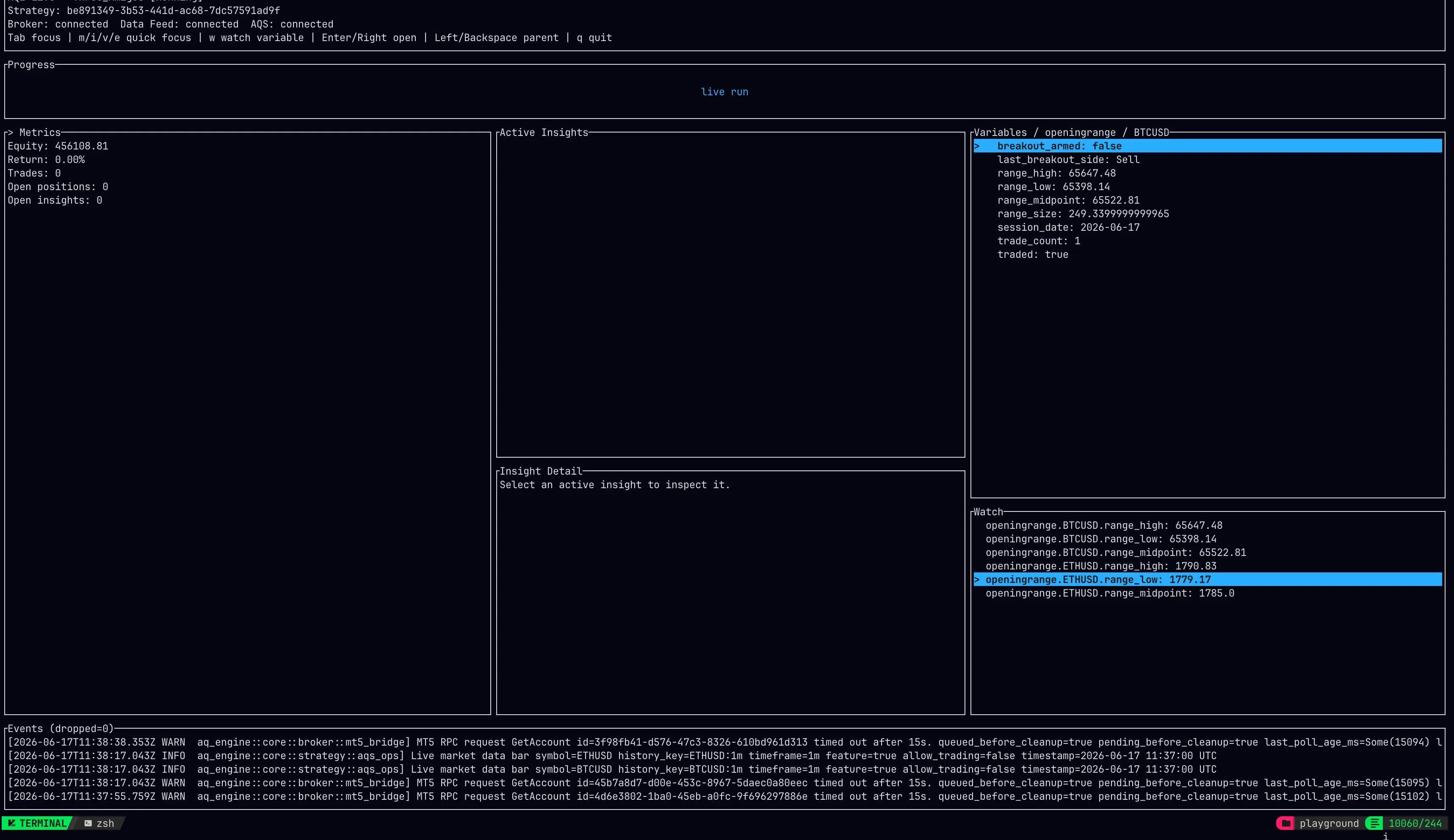
인터페이스 활성화하기
섹션 제목: “인터페이스 활성화하기”전략 프로젝트의 AQE 의존성에서 tui를 활성화하세요. runtime도 함께 활성화됩니다.
aq-engine = { git = "https://github.com/algoquantstudio/aq-engine", features = ["tui"] }전략과 호환되는 AQE 리비전을 사용하세요. 아래 조작 방법은 현재 0.2.0 개발 소스를 설명하며 설치된 릴리스와 다를 수 있습니다.
대화형 터미널에서 cargo run --release로 프로젝트를 실행하세요. 표준 출력과 표준 오류가 모두 터미널에 연결되어 있으면 TUI가 시작됩니다. 콘솔 출력을 유지하려면 cargo run --release -- --no-tui를 실행하세요. 일반적인 AQS 캡처를 포함한 리디렉션 출력은 계속 헤드리스로 동작합니다.
필요한 정보 찾기
섹션 제목: “필요한 정보 찾기”| 창 | 확인할 내용 |
|---|---|
| Metrics | 계좌 평가액, 수익률, 청산된 거래, 승률, 낙폭, 미청산 포지션의 익스포저, 백테스트 진행 상황. |
| Insights | 활성 인사이트, 해당 상태, 표시된 개수와 전체 개수. |
| Inspector | 선택한 인사이트의 주문 식별자, 가격, 수량, 최근 상태 이력. |
| Variables | 중첩된 전략 값. 객체나 배열을 열어 하위 항목을 검사할 수 있습니다. |
| Watch | 계속 표시해 두려는 변수 경로. |
| Events | 보존된 런타임 메시지와 타임스탬프. |
활성 인사이트 미리보기에는 최근 갱신된 활성 인사이트가 최대 128개 포함됩니다. Inspector에는 최근 이력 항목이 최대 25개 표시됩니다. 전체 이력을 검토하려면 저장된 결과와 AQS를 사용하세요. 미리보기에 표시되지 않는다고 해서 인사이트가 존재하지 않았던 것은 아닙니다.
탐색 및 검사하기
섹션 제목: “탐색 및 검사하기”| 키 | 동작 |
|---|---|
Tab / Shift+Tab | 창을 순서대로 전환 |
m, i, d, v, e | Metrics, Insights, Inspector, Variables, Events로 포커스 이동 |
z | 포커스된 창 확대 |
Esc | 먼저 확대 또는 진단 모드에서 나가기 |
방향키 / PageUp / PageDown | 현재 창에서 선택 또는 스크롤 |
Enter / Right | 중첩 변수 열기 |
Left / Backspace | 상위 변수로 돌아가기 |
Variables에서 w | 선택한 감시 항목 추가 또는 제거 |
Watch에서 Delete | 감시 항목 제거 |
s | 런타임 및 동기화 진단 열기 |
q | 정상 종료 요청. 실행이 중지된 후 인터페이스 닫기 |
터미널이 120열 미만이거나 30행 미만이면 모든 패널을 좁혀 넣는 대신 포커스된 창을 표시합니다.
진단 해석하기
섹션 제목: “진단 해석하기”스냅샷 생성 후 경과 시간, 시장 시각, 게시자 샘플 수집 후 경과 시간을 비교하세요. 시장 타임스탬프와 화면 갱신 시각은 서로 다른 관측 시점을 나타냅니다.
진단에는 로컬 전달 모드, 대기 중인 중요 이벤트, 병합된 텔레메트리, 로컬 확인 응답 지연 시간이 포함됩니다. 로컬 접수는 클라우드 영속 저장이나 데스크톱 표시를 확인해 주지 않습니다. 원격 대기열과 정합성 확인은 터미널에서 관측되지 않을 수 있습니다. 이를 조사하려면 런타임 호스트 또는 게이트웨이 진단과 AQS를 사용하세요.
로그와 변수 미리보기에는 한도가 있습니다. 보존된 개수나 표시된 개수를 통해 인터페이스가 제한된 범위를 보여주는지 알 수 있습니다.
정상적으로 종료하기
섹션 제목: “정상적으로 종료하기”q를 눌러 정상적인 전략 종료를 요청하세요. 중지 또는 완료 상태가 될 때까지 기다린 다음 q를 다시 눌러 인터페이스를 닫으세요. 확대 또는 진단 모드가 아닐 때는 Esc도 기존의 중지 및 닫기 동작을 수행합니다.
무인 실행에는 --no-tui를 사용하고 실행 호스트의 로그를 보존하세요. 복구와 모니터링은 실시간 런타임을 참조하세요.
로그인, 계정 보안, 색상 테마 설정, 이 알림 표시와 PostHog의 필수 내부 이용 현황·세션 품질·안정성 지표 수집을 위해 필수 쿠키와 저장소를 사용합니다. 광고 쿠키는 사용하지 않습니다.