
Cuadernos de investigación
Los cuadernos de investigación permiten analizar datos históricos de mercado con Rust y AQE, manteniendo el trabajo junto a tu estrategia. Cada cuaderno tiene sus propias celdas, salidas, ajustes de datos y sesión local aislada de Rust.
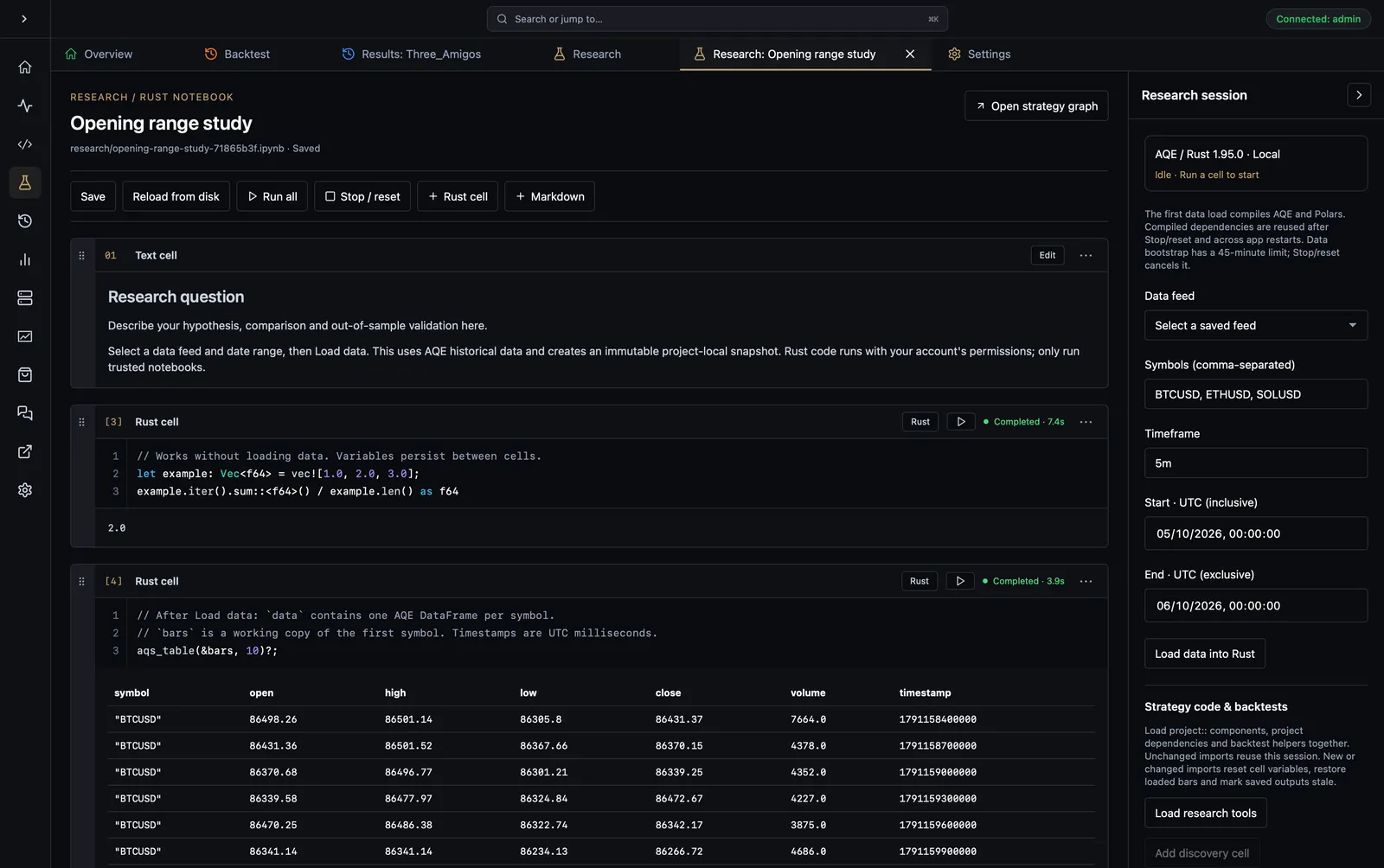
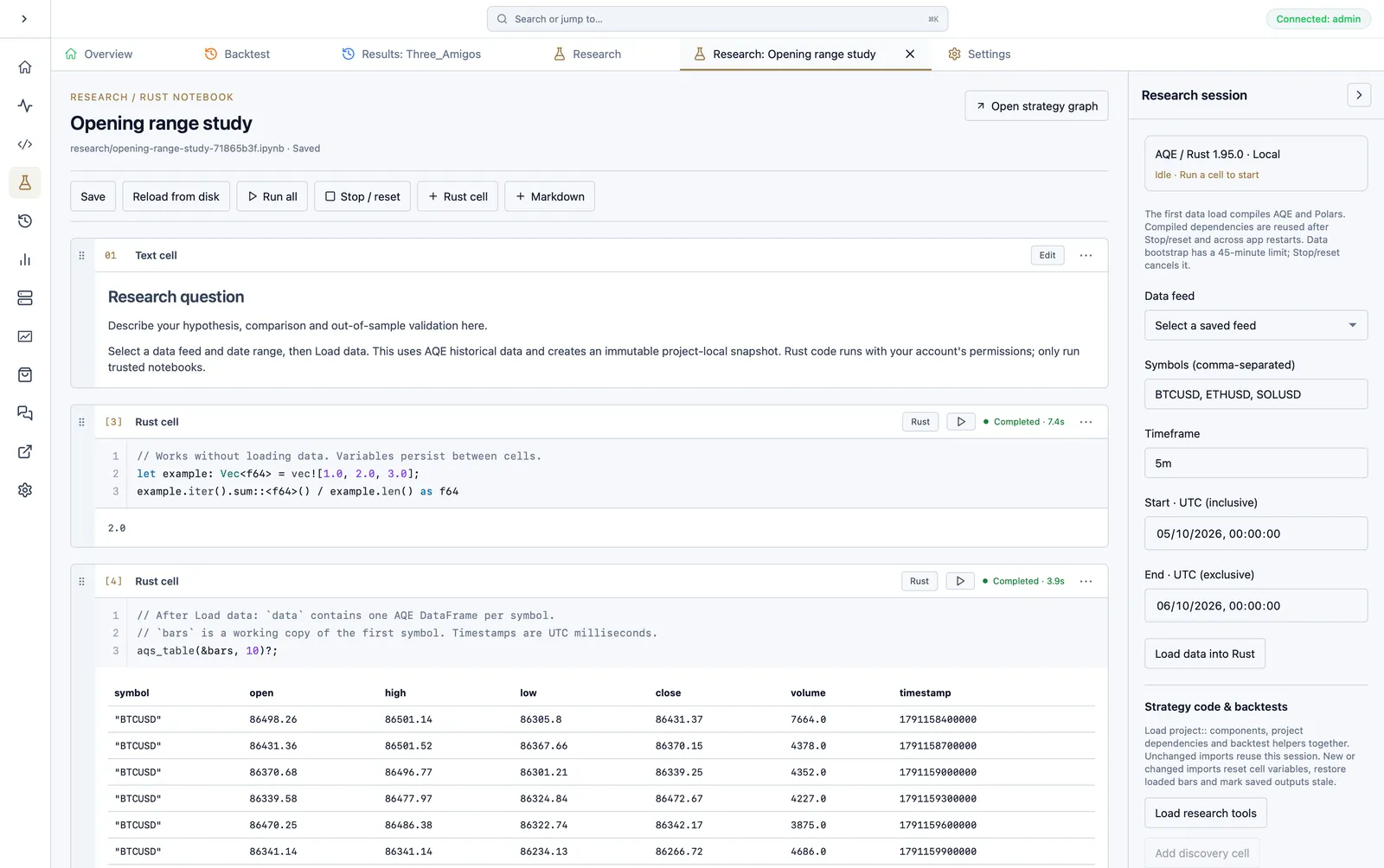
Crear y guardar un cuaderno
Sección titulada «Crear y guardar un cuaderno»- Abre Research y elige un proyecto de estrategia reciente. Abre primero el proyecto desde Projects si no aparece en la lista.
- Introduce un título y selecciona New notebook. Puedes crear varios cuadernos para la misma estrategia.
- Añade celdas de Rust o Markdown. Asigna nombres a las celdas mediante el campo de título; usa el menú de la celda para moverlas o eliminarlas.
- Selecciona Save para guardar los cambios. Al ejecutar una celda, se guarda el cuaderno antes de la ejecución y su salida después.
Los cuadernos se almacenan como research/*.ipynb en el directorio de la estrategia. Las instantáneas históricas se guardan en research/data/; los registros de ejecución por celda, en research/runs/. Los registros de ejecución incluyen el código fuente ejecutado, la revisión del cuaderno, la configuración de datos, los hashes de las instantáneas y los resultados. Las credenciales de las fuentes de datos no se guardan en el cuaderno.
Al cambiar de pestaña se conservan los borradores sin guardar mientras AQS siga abierto. Reload from disk requiere confirmación antes de descartar un borrador y restablecer su sesión.
Cargar datos históricos
Sección titulada «Cargar datos históricos»Elige una Data feed guardada, no un bróker de ejecución. Las conexiones personalizadas usan su nombre visible con el proveedor entre paréntesis. Configura las conexiones en Fuentes de datos.
Introduce los símbolos exactos del proveedor, un marco temporal de AQE como 1m, 5m o 1h, y una fecha y hora de inicio y de fin. Ambos selectores de fecha representan UTC, independientemente de la zona horaria de tu equipo. El inicio es inclusivo; el fin es exclusivo y no debe estar en el futuro.
Selecciona Load data into Rust antes de usar bars, data o las funciones auxiliares de salida de AQS. La primera carga compila AQE y Polars y puede tardar varios minutos. Cada símbolo se convierte en un DataFrame de Polars en data; bars es una copia de trabajo del primer símbolo:
data.summary()?;let mut btc = data.bars("BTCUSD")?;aqs_table(&btc, 10)?;aqs_chart(&btc).candles() .pane("Volume", |p| p.histogram("volume")) .show()?;Usa el símbolo que se haya cargado realmente; por ejemplo, BTC-USD para Yahoo en lugar del BTCUSD de un bróker MT5. El historial CSV debe contener el símbolo y el marco temporal exactos; el cuaderno no los sustituye por un marco temporal cercano. Un flujo ausente o vacío produce un error de carga.
Usa data.symbols() para enumerar los símbolos cargados o selecciona uno en Loaded symbols y elige Add symbol analysis cell. Esto inserta una celda sin ejecutarla. Las funciones auxiliares de gráficos admiten superposiciones, paneles independientes de indicadores, distribuciones y comparaciones normalizadas de símbolos.
Cambiar los ajustes de datos requiere volver a cargarlos. Las instantáneas permiten rastrear las entradas, pero no evitan el sesgo de anticipación en tu código: las celdas de investigación pueden acceder a todo el historial seleccionado.
Ejecutar e inspeccionar celdas
Sección titulada «Ejecutar e inspeccionar celdas»Las variables se conservan entre celdas de una misma sesión. Otros cuadernos tienen variables independientes. Puede haber hasta cuatro sesiones de cuaderno activas en AQS; detén una sesión que no uses para liberar una plaza.
Usa el botón de reproducción para ejecutar una celda o Run all para ejecutar las celdas de código en el orden del documento. Cada celda muestra su recuento de ejecuciones, su estado y el tiempo transcurrido. El tiempo incluye la compilación y la evaluación de esa ejecución; no es una prueba de rendimiento repetida ni una medida de la capacidad de procesamiento de la estrategia.
Los errores aparecen en la celda afectada. Run all se detiene ante errores del compilador, errores de ejecución, errores panic o mensajes de stderr que requieren revisión. Escribir advertencias intencionadamente en stderr también detiene la ejecución automática.
Stop / reset termina la sesión del cuaderno y borra sus variables. Las salidas existentes se conservan, marcadas como desactualizadas. Vuelve a cargar los datos y a ejecutar las celdas dependientes después de restablecer la sesión. Editar código o mover celdas también marca las salidas afectadas como desactualizadas; esto no deshace automáticamente las variables ya creadas en la sesión.
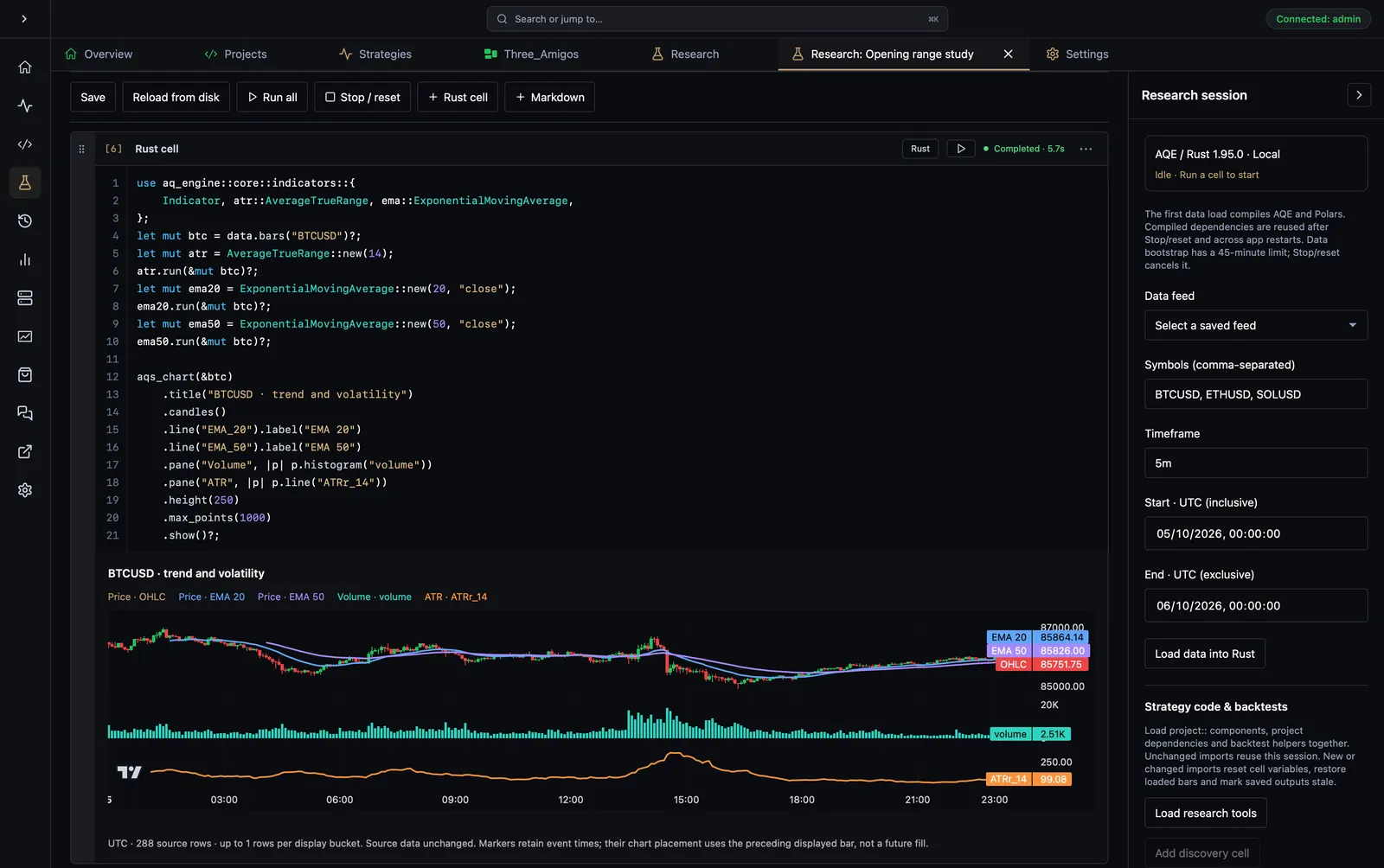
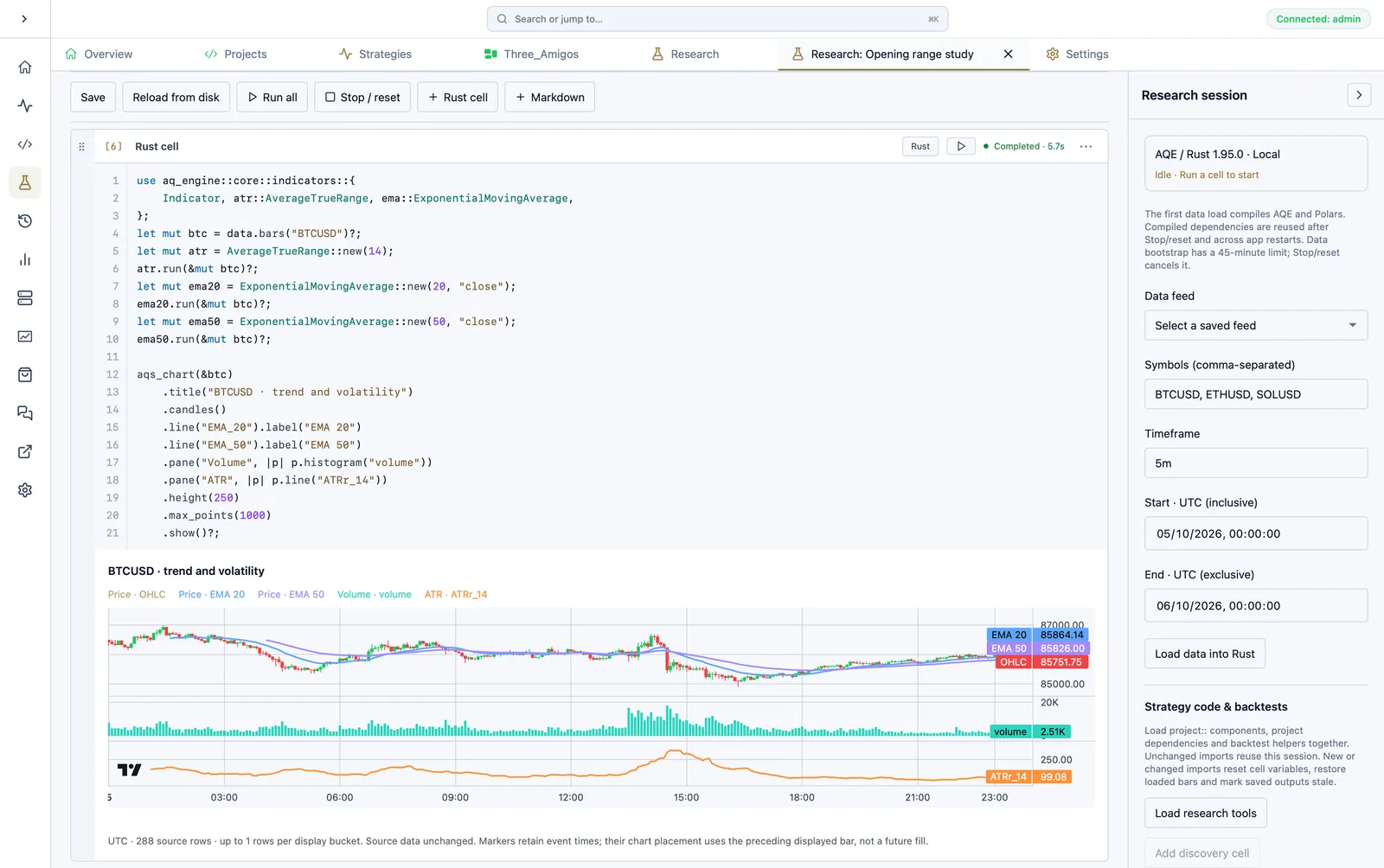
Dependencias e integración con la estrategia
Sección titulada «Dependencias e integración con la estrategia»Las celdas de Rust admiten declaraciones de dependencias de Evcxr:
:dep chrono = "0.4.45"use chrono::Utc;Utc::now()Mantén las declaraciones personalizadas en una celda de configuración guardada y vuelve a ejecutarla después de restablecer la sesión. Las dependencias compiladas usan una caché persistente por cuaderno; las variables de Rust no sobreviven a un restablecimiento.
En Strategy code & backtests, elige Load research tools para acceder a los componentes de la estrategia vinculada mediante project::, junto con las funciones auxiliares de backtesting. Las exportaciones públicas de una biblioteca existente se usan directamente. Para proyectos de AQS que solo generan un ejecutable, un adaptador en research/imports/ expone los módulos de src/main.rs y los archivos .alpha.rs, .pipe.rs, .indicator.rs, .logic.rs y .universe.rs no conectados al grafo, sin editar los originales.
Las dependencias normales del proyecto quedan disponibles para las celdas. Se resuelven las rutas relativas de dependencias y las dependencias heredadas del espacio de trabajo; el compilador del cuaderno parte del Cargo.lock del proyecto. Research añade sus propias dependencias auxiliares, por lo que esto no garantiza un archivo de bloqueo idéntico byte a byte. Las dependencias opcionales siguen necesitando las funcionalidades pertinentes de Cargo. Los proyectos que solo generan un ejecutable y tienen un script de compilación personalizado deben exponer primero una biblioteca src/lib.rs.
Cargar importaciones nuevas o modificadas restablece las variables de Rust, restaura las velas de las instantáneas ya cargadas y marca las salidas guardadas como desactualizadas. Al volver a hacer clic sin cambios en las importaciones del proyecto, se reutiliza la sesión en ejecución sin compilar ni borrar variables. Los cambios guardados en el código fuente, el grafo, el manifiesto o el archivo de bloqueo del proyecto requieren volver a cargar las herramientas. Para cambios en dependencias externas de ruta, usa Stop/reset y después Load research tools. Se siguen admitiendo celdas, funciones y estructuras personalizadas, así como declaraciones adicionales :dep.
Con una sola acción, Load research tools, se preparan las importaciones del proyecto y el análisis de backtests guardados sin conectar una fuente de datos. Su primera compilación puede tardar varios minutos; el panel muestra el progreso del compilador y el tiempo transcurrido. Conserva la caché de compilación del cuaderno para reutilizar las dependencias compiladas. Consulta Reutilización de estrategias y comparaciones de backtests para conocer las importaciones, la caché, los estudios de señales alfa, los resultados guardados, los experimentos aislados y los mapas de calor.
Open strategy graph vuelve al proyecto vinculado. Python y la ejecución remota no están disponibles en esta versión.
Compartir investigación en un artículo de AQI
Sección titulada «Compartir investigación en un artículo de AQI»La sección AQI paper del panel de sesión de investigación conecta los cuadernos locales con AQ Insights. Inicia sesión y después elige:
- Use notebook as paper para abrir el editor completo de artículos de AQI en un borrador local nuevo e independiente, con un bloque de componente por cada celda seleccionada. Esto no sube ni publica nada y no sustituye otro artículo sin guardar.
- Attach to a paper para elegir uno de tus borradores privados y abrir su editor con los bloques de celdas del cuaderno añadidos al final. Se conservan el contenido existente del artículo y las modificaciones sin guardar del editor. Los artículos publicados quedan excluidos de este acceso directo.
El botón Add notebook de la barra de herramientas del editor de artículos está junto a las referencias y los bloques de backtesting. Su diálogo permite elegir un proyecto de estrategia, un cuaderno y celdas individuales, así como decidir si se incluyen el código fuente y las salidas guardadas. Revisa la vista previa renderizada y después selecciona Insert notebook cells. Esto solo edita el borrador local del artículo. Nunca ejecuta celdas ni carga datos de mercado.
Cada celda mantiene juntos su código y sus salidas. Pasa el cursor sobre una celda para mostrar los iconos de encabezado Move up, Move down, Add text before, Add text after y Remove block. Las ayudas emergentes identifican cada acción; el foco del teclado también muestra los controles, y los dispositivos táctiles los mantienen visibles. Para una inserción antigua de un cuaderno completo, usa Split into cells. Estas acciones no modifican el cuaderno de origen. Los lectores de AQS pueden citar un pasaje dentro de una celda en lugar de seleccionar toda la inserción.
Los bloques de cuaderno conservan los límites de las celdas, Markdown, código fuente de Rust, muestras de tablas, gráficos con varios paneles, diagramas de dispersión, distribuciones y resultados de texto sin formato. El acceso directo de Research incluye todas las celdas compatibles cuyas salidas guardadas cumplen los requisitos; usa el selector del editor si quieres incluir menos celdas. Las salidas desactualizadas, fallidas o no verificadas y los registros de ejecución se omiten, y se muestran advertencias en el bloque. Las imágenes de Markdown se convierten en descripciones; el HTML del cuaderno se trata como texto. Los lectores pueden ver los resultados guardados sin instalar Rust ni ejecutar el cuaderno.
Antes de confirmar, revisa el código y las salidas para detectar secretos y verifica que tengas permiso para compartir los datos de mercado incluidos. Los archivos de conjuntos de datos, sus rutas locales, los IDs de fuentes, las credenciales y los metadatos arbitrarios del cuaderno no se suben automáticamente. El texto que hayas escrito o impreso puede seguir conteniendo información sensible. Seleccionar salidas de tablas comparte las filas de datos mostradas.
Marca la casilla del editor de artículos que confirma la revisión del contenido antes de compartirlo y después elige Save Draft para subir el artículo de forma privada o Publish para publicarlo explícitamente. Cambiar el contenido del artículo desmarca la casilla de revisión. Una vez guardado el artículo, AQS registra su enlace en los metadatos del cuaderno de origen cuando ese cuaderno está disponible. El cuaderno original permanece junto a la estrategia en research/. No se ejecuta ninguna celda durante la exportación ni la lectura.
Estas son instantáneas explícitas, no sincronización en vivo ni archivos adjuntos de cuaderno ejecutables. Las modificaciones posteriores del cuaderno no cambian el artículo. Añade otro bloque de cuaderno para una nueva instantánea; selecciona un bloque y pulsa Delete para quitarlo del artículo. El contenido del cuaderno dentro del bloque es de solo lectura, mientras que el texto circundante del artículo sigue siendo editable. Los gráficos son resultados guardados estáticos y autocontenidos; las tablas son vistas previas de un máximo de 100 filas y 50 columnas. Cada instantánea tiene un límite de 100 celdas seleccionadas y 2 MiB; los artículos que contienen bloques de cuaderno también tienen un límite de 2 MiB para compartir.
Los borradores locales permanecen en memoria al cambiar de pestaña, pero no son persistentes hasta que se guardan. Si un guardado en la nube informa de un resultado incierto, inspecciona My Papers antes de reintentar para evitar instantáneas duplicadas. Si solo falla el guardado del enlace del cuaderno local, el artículo ya está guardado; usa Save en el cuaderno en lugar de exportar de nuevo.
Seguridad y resolución de problemas
Sección titulada «Seguridad y resolución de problemas»Ejecuta únicamente cuadernos de confianza. Las celdas de Rust se ejecutan con los permisos de tu cuenta local; el aislamiento de procesos no constituye una barrera de seguridad (sandbox). Research no realiza operaciones automáticamente, pero el código de Rust escrito por el usuario puede acceder a archivos, redes y API.
Si falta bars, carga primero los datos históricos correctamente. Las funciones auxiliares también pueden instalarse con Load research tools sin conectar una fuente de datos. Si el entorno de ejecución de Rust no está disponible, sigue el mensaje sobre la cadena de herramientas que aparece en la celda. Un error panic requiere restablecer la sesión.
Consulta Gráficos y funciones auxiliares de investigación para las funciones de salida y Gráficos de AQS para el espacio independiente de gráficos de mercado.
Usamos cookies y almacenamiento esenciales para el inicio de sesión, la seguridad de la cuenta, las preferencias de tema de color, este aviso y las métricas internas necesarias de PostHog sobre uso, calidad de las sesiones y fiabilidad. No usamos cookies publicitarias.