
Interfaz de terminal
La interfaz de terminal de AQE permite supervisar un backtest o una estrategia en vivo sin abrir AQS. Lee instantáneas locales del entorno de ejecución y muestra métricas, insights, variables, elementos supervisados y eventos.
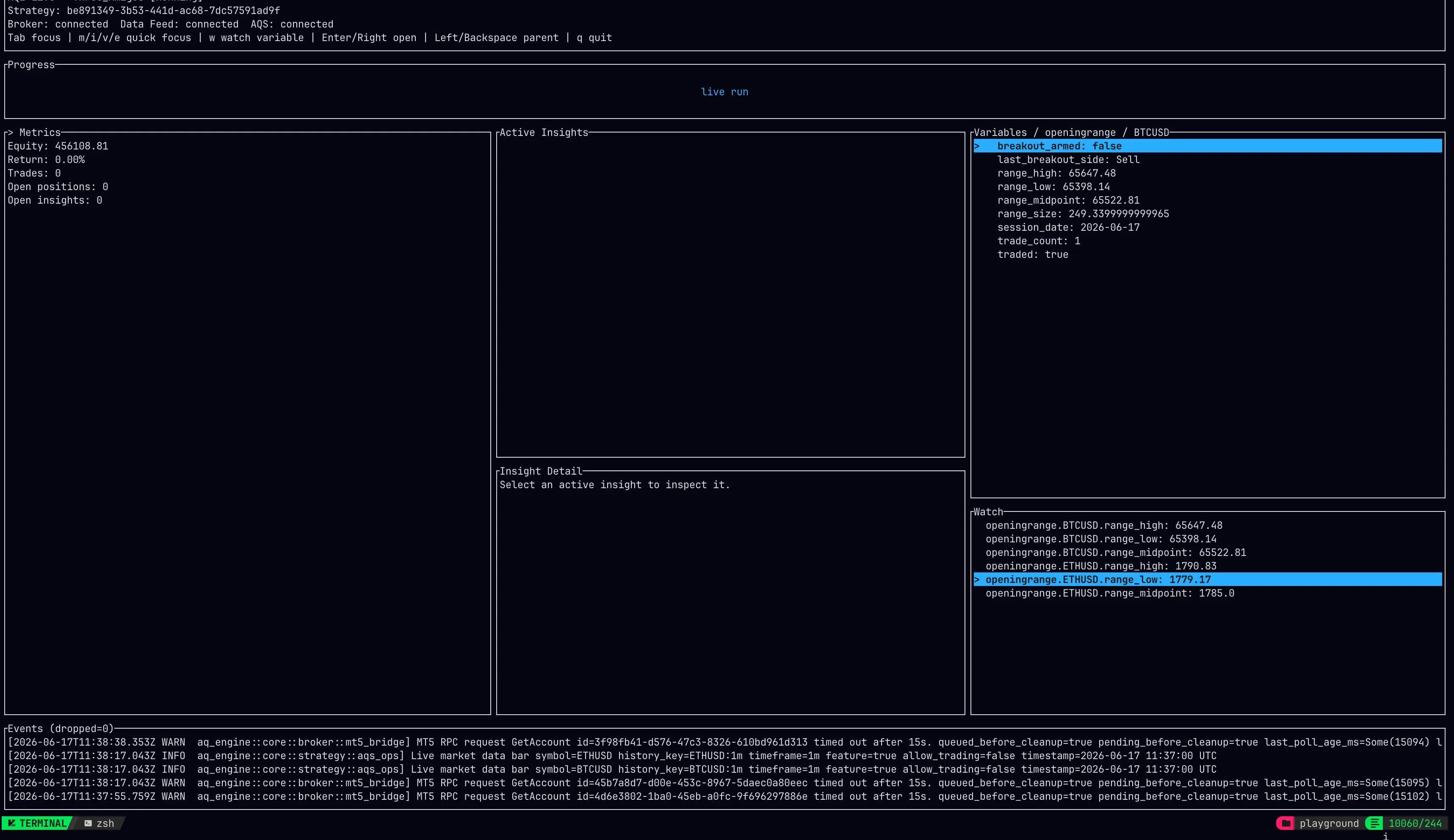
Activar la interfaz
Sección titulada «Activar la interfaz»Activa tui en la dependencia de AQE de tu proyecto de estrategia; también activa runtime:
aq-engine = { git = "https://github.com/algoquantstudio/aq-engine", features = ["tui"] }Usa la revisión de AQE compatible con tu estrategia. Los controles siguientes describen el código fuente de desarrollo actual de la versión 0.2.0 y pueden diferir de una versión instalada.
Ejecuta el proyecto desde un terminal interactivo con cargo run --release. La TUI se inicia cuando tanto la salida estándar como el error estándar están conectados a un terminal. Para mantener la salida de consola, ejecuta cargo run --release -- --no-tui. La salida redirigida, incluida la captura normal de AQS, permanece sin interfaz.
Encontrar la información que necesitas
Sección titulada «Encontrar la información que necesitas»| Panel | Qué inspeccionar |
|---|---|
| Metrics | Patrimonio, rentabilidad, operaciones cerradas, tasa de aciertos, drawdown, exposición abierta y progreso del backtest. |
| Insights | Insights activos, su estado y los recuentos mostrados y totales. |
| Inspector | El identificador de la orden, los precios, las cantidades y el historial reciente de estados del insight seleccionado. |
| Variables | Valores anidados de estrategia; abre un objeto o una matriz para inspeccionar sus elementos secundarios. |
| Watch | Rutas de variables que quieras mantener visibles. |
| Events | Mensajes de ejecución conservados y sus marcas de tiempo. |
La vista previa activa contiene como máximo 128 insights activos actualizados recientemente. El inspector muestra hasta 25 entradas recientes del historial. Usa los resultados guardados y AQS para una revisión histórica completa; la ausencia de un insight en la vista previa no significa que nunca haya existido.
Navegar e inspeccionar
Sección titulada «Navegar e inspeccionar»| Tecla | Acción |
|---|---|
Tab / Shift+Tab | Recorrer los paneles |
m, i, d, v, e | Enfocar Metrics, Insights, Inspector, Variables o Events |
z | Ampliar el panel enfocado |
Esc | Salir primero del modo ampliado o de diagnóstico |
Teclas de dirección / PageUp / PageDown | Seleccionar o desplazarse dentro del panel actual |
Enter / Right | Abrir una variable anidada |
Left / Backspace | Volver a la variable principal |
w en Variables | Añadir o quitar el elemento de supervisión seleccionado |
Delete en Watch | Quitar un elemento de supervisión |
s | Abrir los diagnósticos de ejecución y sincronización |
q | Solicitar un apagado ordenado; cerrar la interfaz una vez detenida la ejecución |
Si el terminal tiene menos de 120 columnas o 30 filas, la interfaz muestra el panel que tiene el foco en lugar de comprimir todos los paneles dentro del terminal.
Interpretar los diagnósticos
Sección titulada «Interpretar los diagnósticos»Compara la antigüedad de la instantánea, el reloj del mercado y la antigüedad de la muestra del publicador. Una marca de tiempo de mercado y la hora de actualización de una pantalla representan observaciones distintas.
Los diagnósticos incluyen el modo de entrega local, los eventos críticos en cola, la telemetría agrupada y la latencia de confirmación local. La aceptación local no confirma la persistencia en la nube ni la visualización en el escritorio. Las colas remotas y la conciliación pueden no ser observables en el terminal; usa los diagnósticos del host de ejecución o de la puerta de enlace y AQS para investigarlas.
Los registros y las vistas previas de variables tienen un límite de tamaño. Los recuentos de elementos conservados o mostrados indican cuándo la interfaz presenta una vista limitada.
Detener correctamente
Sección titulada «Detener correctamente»Pulsa q para solicitar el apagado normal de la estrategia. Espera al estado detenido o completado y después vuelve a pulsar q para cerrar la interfaz. Fuera del modo ampliado o de diagnóstico, Esc también sigue el comportamiento existente de detener o cerrar.
Para ejecuciones desatendidas, usa --no-tui y conserva los registros del host de ejecución. Consulta Ejecución en vivo para la recuperación y la supervisión.
Usamos cookies y almacenamiento esenciales para el inicio de sesión, la seguridad de la cuenta, las preferencias de tema de color, este aviso y las métricas internas necesarias de PostHog sobre uso, calidad de las sesiones y fiabilidad. No usamos cookies publicitarias.